App Store正規版 · 公式マニュアル

Shadowrocket
設定と接続使い方ガイド

iPhoneとiPad向けのルールベースプロキシクライアントで、App Storeで買い切り購入できます。手持ちのサブスクリプションを追加し、設定を確認してポリシーを選択したら、接続を確認します。

  • Rule
  • On Demand
  • WireGuard
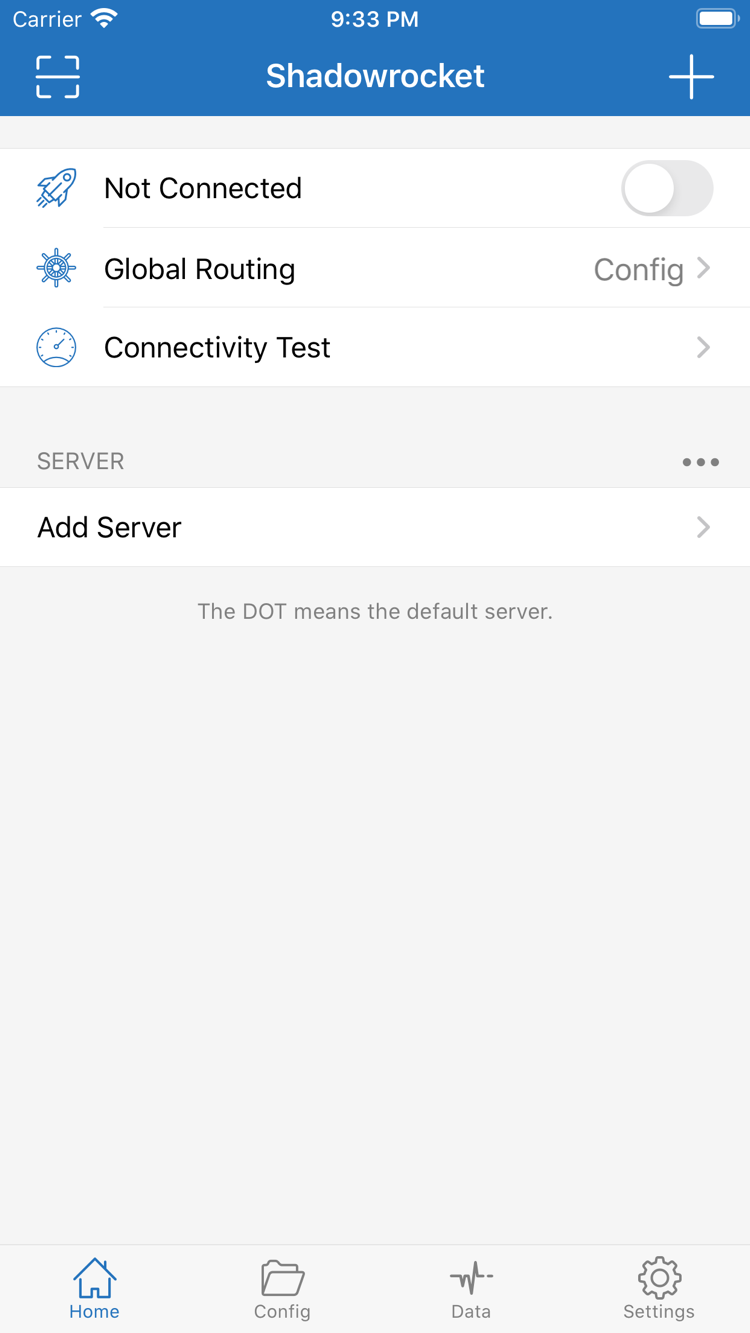
Shadowrocketのホーム画面
仕組みを理解してから設定

Shadowrocket
の主な機能

サーバー情報、設定ルール、接続ポリシーは、それぞれ役割が異なります。サーバーの追加は接続パラメータを登録する作業、Configはリクエストの振り分け方法、Global Routingは現在の処理方法を決める設定です。変更する前に、どの層を調整するのか確認し、サーバーの問題とルールの問題を混同しないようにしましょう。

右側の目次では、実際の利用順に主な機能をまとめています。画面上の項目名は英語表記のまま、ルール例は構文の説明のみで、接続に使える情報ではありません。設定を始める前に、ご自身のサブスクリプションまたはサーバー情報をご用意ください。

機能と設定を見る

Rule:リクエストを上から順に照合

Configで現在有効な設定を確認し、Global RoutingをConfigにすると、ルールに従ってリクエストのポリシーが選択されます。ルールは上から順に照合されるため、通常は条件が具体的なものを先に置き、最後にFINALで受け止めます。PROXYはプロキシポリシー、DIRECTは直接接続、REJECTは一致したリクエストの拒否を意味します。例はドメインとポリシーの対応を示すものです。使用前にポリシー名が有効か確認し、誤判定に備えて元の設定を保存してください。

[Rule]
DOMAIN-SUFFIX,example.com,PROXY
DOMAIN,ads.example.net,REJECT
IP-CIDR,192.168.0.0/16,DIRECT
FINAL,PROXY

Global Routing:Config / Proxy / Direct

Configモードは現在の設定にあるルールに従って通信を振り分けます。Proxyモードはクライアントが処理するリクエストをプロキシポリシーに渡し、Directモードは直接接続します。モードの選択とサーバーの選択は別の操作です。サーバーを選んだだけで、すべてのリクエストがそのサーバーを経由するわけではありません。普段からルールで振り分ける場合は、まずConfigを確認してください。一時的にルールの影響を調べるときは、モードを切り替えて同じ接続先を比較し、違いを記録してから元の設定に戻します。

Dataに表示される通信量の変化は調査の手がかりになりますが、特定のリクエストがどの経路を通ったかを単独で証明するものではありません。現在のモード、Configの有効状態、適用されたルールの順に確認し、ログもあわせて判断するのが確実です。DNSの設定も同じ順序で調べ、問題の箇所がわからないうちに複数のパラメータを変更しないようにしましょう。各項目の詳細はSettingsの設定項目ガイドをご覧ください。

デバイス別に確認

iPhone / iPadでの入手方法

ShadowrocketはApp Storeのみで販売されています。まずApp Storeの製品ページ、購入時のアカウント、デバイスの互換性を確認してから、インストールと初回接続に進んでください。システム要件はApp Storeの掲載内容をご確認ください。

iPhone

App Storeでアプリを確認し、購入とインストールを完了します。初めて接続するとき、VPN構成の追加を求めるシステム通知が表示される場合があります。操作中のアプリがShadowrocketであることを確認してから、デバイスの案内に従って許可してください。このシステム許可は接続を確立するためのもので、サーバー情報が自動的に用意されるわけではありません。

初めて使う場合は、手持ちのサーバーまたはサブスクリプションを一つ追加し、パラメータが保存されたことを確認してから、Global Routingを選択して接続スイッチをオンにしてください。許可を追加しても接続先にアクセスできない場合、アプリを何度も再インストールする必要はありません。ネットワーク、サーバー、設定の順に確認しましょう。

iPhoneでの入手手順を見る

iPad

購入時と同じApple IDを使い、App Storeの購入済み項目でShadowrocketを確認してください。購入済みであれば、通常は再入手できます。購入の適用範囲やユニバーサル購入への対応は、App Storeの掲載内容をご確認ください。操作の前にアカウントを確認し、別のアカウントでの購入を紛失と誤認しないようにしましょう。

iPadでは横向き表示のレイアウトや項目の配置が異なる場合があります。Home、Config、Settingsなどの画面上の項目名を目印にしてください。アプリの購入履歴と設定情報は別のものです。入手後は、ご自身のサーバー、有効な設定、デバイス上の接続許可も確認する必要があります。

iPadでの入手手順を見る

Mac / Apple TVでも同じApp Storeから入手できます。互換性、システム要件、ユニバーサル購入への対応はApp Storeの掲載内容をご確認ください。

入手手順を見る
App StoreでShadowrocketをダウンロード
順番に操作する

初回接続の3ステップ

このガイドでは、ご自身のサブスクリプションまたはサーバー情報をすでにお持ちであることを前提としています。まず必要最小限の接続を確立し、その後でルールや自動接続の条件を追加すれば、問題が起きたときに変更箇所を特定しやすくなります。

手順をすべて見る
  1. 01 / ADD SERVER

    手持ちのサーバーまたはサブスクリプションを追加

    サブスクリプションURLはサービス提供元から入手し、サーバーを個別に追加する場合は必要なパラメータを用意してください。Add Serverで該当するTypeを選びます。サブスクリプションにはSubscribeを使い、単体のサーバーは実際のプロトコルに合わせて各項目を入力します。保存後にHomeへ戻り、SERVERに目的の項目が表示されているか確認してください。名前が表示されても、追加が完了したことを示すだけで、認証や接続の成功を意味するわけではありません。

    追加後に項目が表示されない場合は、保存時または更新時のメッセージを確認し、URLがすべてコピーされているか調べます。項目は表示されるのにテストに失敗する場合は、Host、Port、認証項目、プロトコルの設定を確認してください。不足しているパラメータを推測で埋めないでください。

  2. 02 / GLOBAL ROUTING

    モードを選択してConfigを確認

    HomeでGlobal Routingを開き、用途に応じてConfig、Proxy、Directを選択します。ルールを使う場合は、Configで目的のファイルが有効になっていることも確認してください。設定ファイルはリクエストの振り分けを、サブスクリプションはサーバー一覧を管理します。更新方法も反映範囲も異なるため、サブスクリプションを更新してもルールは更新されません。

    初めて使うときは、既存の正常な設定を残し、カスタムルールをまとめて追加するのは避けましょう。変更が必要な場合は、どのドメインにどのポリシーを適用するのかを明確にしてから、必要最小限のルールを追加し、一覧での順序にも注意してください。

  3. 03 / CONNECTIVITY TEST

    スイッチをオンにして実際の通信を確認

    使用するサーバーを選び、Home上部の接続スイッチをオンにして、システムの案内に従ってVPN構成を許可します。その後、Connectivity Testで接続状況を確認し、使い慣れた接続先を開いて実際にアクセスできるか試してください。接続状態、テスト応答、Webページへのアクセスはそれぞれ異なる結果なので、個別に確認しましょう。

    テストに応答があるのにアクセスできない場合は、DNSと適用されたルールを確認します。すべての項目で失敗する場合は、まず基本のネットワーク接続とデバイスの時刻を確認してください。一度に変更する条件は一つにして、エラーメッセージを保存しておくと、詳しいガイドのトラブル対処手順と照らし合わせやすくなります。

購入前に確認

正規版の確認と買い切りについて

Shadowrocketはクローズドソースの商用アプリです。このサイトは公式サイトおよび公式マニュアルです。購入、インストール、アップデートはApp Storeの製品ページをご確認ください。正規版の確認では、検索結果の名称だけでなく、デベロッパ名、公式アイコン、アプリIDを照合してください。

  • デベロッパShadow Launch Technology Limited
  • アプリID932747118
  • 買い切り購入

クライアントの買い切り購入 ≠ 接続サービスの契約

Shadowrocketを購入すると、クライアントを利用できるようになりますが、サーバー、サブスクリプション、接続サービスが付属するわけではありません。このサイトでは、サーバーやサブスクリプションの提供、販売、推奨は行っていません。追加する情報はご自身のサービス提供元から入手してください。サーバーの稼働状況、利用上限、サービスの有効期間も、それぞれご利用のサービス提供元に確認してください。

クライアントはサーバー情報を保存し、設定を読み込んで接続できますが、サーバーアドレス、ポート、認証方式、プロトコルのパラメータが正しく有効である必要があります。アプリを購入して正常にインストールしても、これらの情報がなければ該当する接続はできません。サーバーが使えなくなった場合、クライアントを再購入してもサーバー側の状態確認の代わりにはなりません。

デベロッパ、アイコン、アプリID

製品ページを開いたら、まずデベロッパがShadow Launch Technology Limitedであることを確認します。次に、アプリアイコンをこのサイトで使用している公式アイコンと照合し、最後にページURLのid932747118を確認してください。3つの情報が同じShadowrocketを示している必要があります。略称や似たアイコンだけで判断しないでください。

検索結果から製品ページに移動した場合は、詳細を特によく確認してください。名称が似ていても、購入履歴、機能、利用許可が同じとは限りません。支払いの前に、ページ上のデベロッパ名とアプリIDをもう一度確認しましょう。正規版の確認には、App Store製品ページのデベロッパとアプリIDを使用してください。

買い切り価格とストアの表示

米国ストアでの参考価格は2.99米ドルの買い切りです。各ストアでは現地通貨で表示され、実際の金額は支払い前にApp Storeで確認できます。クライアントの購入と接続サービスの継続利用は別のものです。アプリの購入金額をサブスクリプション料金と混同しないでください。

iPhoneとiPadでは、まず同じ購入アカウントの購入済み項目を確認してください。ユニバーサル購入への対応、他のデバイスでの利用範囲、購入条件はすべてApp Storeの掲載内容をご確認ください。別のデバイスに設定が表示されなくても、クライアントの購入が反映されていないとは限りません。購入履歴と設定情報を分けて確認しましょう。

ストアでの表示とアカウントの地域

製品ページの表示、利用できる支払い方法、通貨は、現在のApp Storeストアフロントとアカウントの状況によって異なります。検索しても見つからない場合は、このサイトの正規版確認ページから指定の製品ページを開き、ストアの案内を確認してください。そのうえで、地域による表示、デバイスの互換性、アカウントの状態を切り分けます。

システム要件はApp Storeの掲載内容をご確認ください。互換性に関する案内が表示された場合は、他のデバイスにインストールできるかどうかで判断せず、現在のデバイスに該当する要件を確認してください。購入手続きはストア内の実際の案内に従ってください。特定のストアでの表示内容が、すべてのアカウントで同じとは限りません。

購入済みアプリの再入手、更新、設定情報

デバイスの変更や再インストールの前に、ご自身のサーバー情報と設定のバックアップを保存してください。その後、購入時のアカウントでApp Storeの購入済み項目からShadowrocketを探します。アプリはApp Storeからアップデートできます。自動アップデートの設定は、デバイスのストア関連設定で確認してください。

アプリを再入手しても、すべての設定が復元されるわけではありません。iCloudで同期している場合も、新しいデバイスで情報が揃っているか、現在のConfigが正しいか、サーバーが利用できるかを確認してから、デバイス上のVPN構成を許可してください。ファミリー共有の対象となるかどうかは、App Storeの表示とアカウントの実際の状況でご確認ください。すべての購入が対象になるとは限りません。

正規版の確認方法を詳しく見る

関連情報

ルール、サーバー選択、デバイスでの利用

初回接続が完了したら、具体的な疑問に応じて各ガイドを確認しましょう。ルールの調整では照合順序を、手持ちのサーバーを選ぶときはテスト結果の意味を確認します。2台目のデバイスで使う前には、購入済みアプリの再入手と設定の移行を区別してください。

ルール応用

Shadowrocketのカスタムルール優先順位:上から順に照合し、FINALで受け止める

PROXY、DIRECT、REJECTの役割と、具体的なルールと汎用ルールの並べ方を解説します。同じリクエストがルールの順序によってどのように処理されるかを確認し、追加したルールが適用されない理由を判断します。変更前には、元に戻せるよう設定を保存してください。

ルールの解説を読む
入手と購入

iPad版Shadowrocketの使い方:購入済みアプリの入手と横向き表示

購入アカウント、ストアの購入履歴、画面上の項目の探し方という3つの観点から、iPadでの利用手順を解説します。設定を移行した後も、現在のファイルとサーバーの選択を確認してください。横向き表示でレイアウトが変わった場合は、Home、Config、Settingsの画面上の項目名を目印に該当する設定を探します。

デバイス別のガイドを読む

すべての記事を見る